如何安裝高品質路由器及電子產品的研發與銷售概述

在當今信息化社會,路由器作為家庭和辦公室網絡的核心設備,其選擇與安裝至關重要。高品質的路由器不僅能提供穩定快速的網絡連接,還能增強安全性。本文將介紹如何選擇和安裝高性能路由器,同時簡要討論電子產品的研發與銷售流程。
一、選擇高品質路由器
選擇路由器時,應考慮以下關鍵因素:
- 性能參數:關注路由器的傳輸速度(如支持Wi-Fi 6標準)、覆蓋范圍、天線數量和處理器性能。例如,雙頻或三頻路由器可減少信號干擾,提高連接穩定性。
- 安全功能:選擇具有WPA3加密、防火墻和家長控制功能的產品,以保護網絡安全。
- 品牌與用戶評價:知名品牌如TP-Link、華為和華碩通常提供更好的質量和售后服務。查看在線評價和專業人士推薦,避免低質產品。
- 預算與需求:根據家庭或辦公需求確定預算,例如,小型家庭可選擇中端路由器,而大型企業可能需要企業級設備。
二、路由器安裝步驟
安裝高品質路由器通常包括以下步驟:
- 準備工作:確保已購買路由器、網線和電源適配器。確認網絡服務商(如電信或移動)已提供互聯網連接。
- 物理連接:將路由器放置在通風良好的位置,連接電源。使用網線將路由器的WAN口連接到調制解調器(Modem)的LAN口。
- 初始設置:打開設備(如電腦或手機)的Wi-Fi,連接到路由器的默認網絡(通常名稱和密碼印在路由器底部)。在瀏覽器中輸入管理地址(如192.168.1.1),登錄管理界面。
- 配置網絡:按照向導設置網絡名稱(SSID)和密碼,選擇加密方式(推薦WPA2/WPA3)。更新固件以確保安全性和性能。
- 測試與優化:連接設備測試網絡速度,根據需要調整信道或放置位置以減少干擾。
三、在線咨詢服務
如果您在安裝過程中遇到問題,許多品牌提供在線咨詢服務。通過官方網站、客服電話或聊天機器人,您可以獲得專業指導。例如,登錄品牌網站提交問題,技術支持團隊會協助解決連接故障或配置問題。
四、電子產品的研發與銷售概述
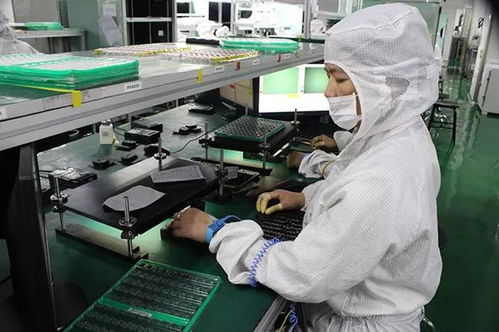
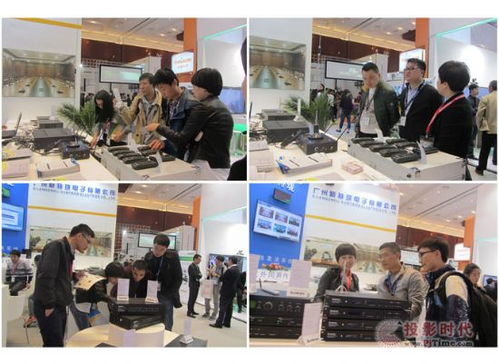
作為電子產品的一部分,路由器的研發涉及硬件設計、軟件開發和測試。研發團隊關注用戶需求,集成新技術如AI優化和物聯網兼容性。銷售方面,電子產品通過線上平臺(如京東、天貓)和實體店分銷,結合營銷策略推廣。企業需注重用戶體驗和售后服務,以保持競爭力。
正確選擇和安裝路由器能顯著提升網絡體驗。電子產品的研發與銷售依賴于創新和市場適應。如有疑問,請隨時咨詢專業人士。
如若轉載,請注明出處:http://www.aklnbx.cn/product/15.html
更新時間:2026-06-18 22:52:27